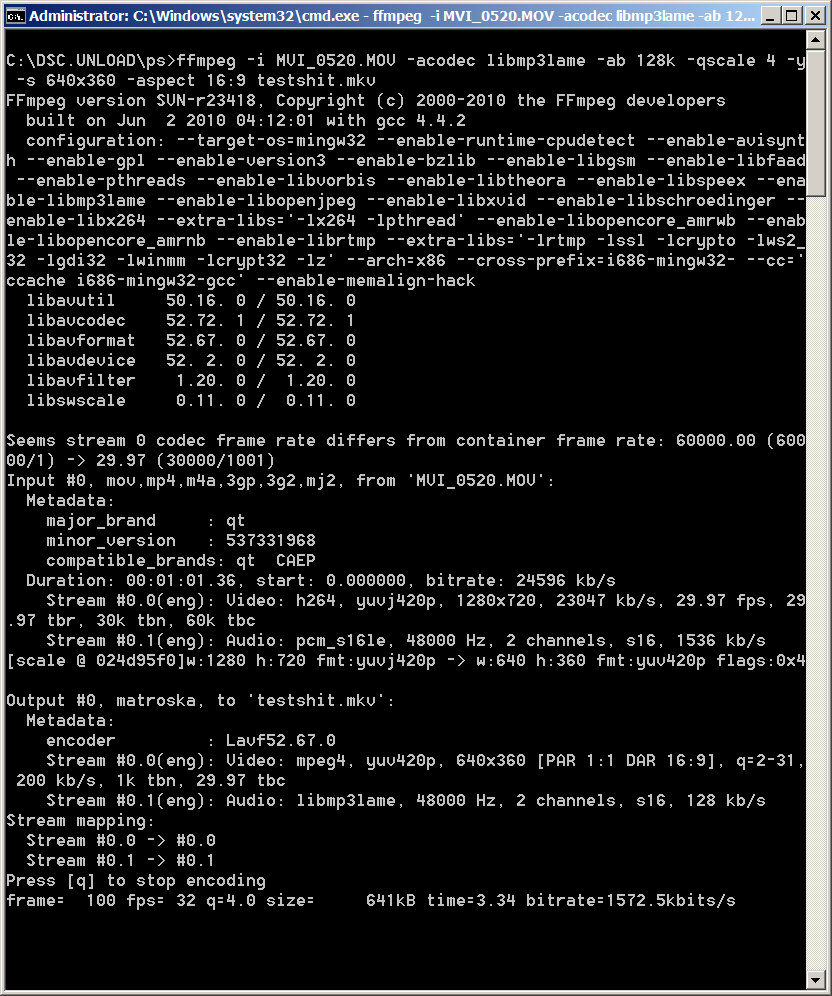
FFmpeg adalah perangkat baris perintah untuk membaca, mengonversi, memotong, dan memproses berbagai format audio maupun video. Alat ini berguna untuk membuat salinan media yang lebih kompatibel, mengekstrak audio, atau memeriksa sifat teknis file sebelum dipublikasikan. Proses yang benar dimulai dengan memahami codec, container, resolusi, frame rate, dan kebutuhan pemutaran target.
Memeriksa file sebelum memproses
Gunakan ffprobe untuk melihat metadata teknis tanpa harus memutar seluruh file secara manual:
ffprobe -v error -show_format -show_streams input.mp4
Output membantu mengidentifikasi codec video dan audio, durasi, ukuran, rasio aspek, serta metadata lain yang tersedia. File berekstensi MP4 tidak selalu memakai codec yang sama, sehingga ekstensi saja tidak cukup untuk menentukan kompatibilitas.
Mengonversi video untuk kompatibilitas
ffmpeg -i input.mov -c:v libx264 -crf 23 -preset medium -c:a aac -b:a 160k output.mp4
Nilai CRF yang lebih rendah umumnya menghasilkan kualitas lebih tinggi dan file lebih besar, sementara preset mengatur trade-off kecepatan encoding dan efisiensi kompresi. Hasil terbaik bergantung pada konten video serta kemampuan perangkat sasaran. Selalu cek izin penggunaan codec dan kebutuhan lisensi jika alur kerja dipakai secara komersial.
Mengekstrak audio
ffmpeg -i video.mp4 -vn -c:a libmp3lame -q:a 2 audio.mp3
Opsi -vn mengabaikan stream video. Pengaturan kualitas MP3 di contoh bersifat variabel dan dapat diganti sesuai kebutuhan. Bila sumber berisi audio yang sudah sesuai dengan format tujuan, menyalin stream tanpa mengode ulang dapat menghindari penurunan kualitas, asalkan container target mendukung codec tersebut.
Memotong klip dan menjaga sinkronisasi
FFmpeg dapat memotong klip memakai waktu mulai dan durasi. Penempatan opsi sebelum atau sesudah input dapat memengaruhi ketepatan dan kecepatan pemotongan, karena tidak semua codec memungkinkan pencarian pada sembarang frame. Uji klip hasil dari awal hingga akhir dan periksa sinkronisasi audio-video, subtitle, serta orientasi bila berasal dari ponsel.
Validasi dan perlindungan file
- Jangan mengeluarkan file dengan nama yang sama dengan input.
- Simpan log agar kesalahan decoding atau stream yang hilang bisa ditelusuri.
- Periksa durasi, ukuran, codec, subtitle, dan kualitas hasil pada perangkat target.
- Jangan memproses media tak tepercaya sebagai root atau dengan hak akses yang tidak diperlukan.
- Pastikan file memiliki hak penggunaan yang sesuai sebelum diolah atau dibagikan.
Untuk konten web, hasil konversi harus disesuaikan dengan kemampuan browser dan kebutuhan bandwidth. Tes pada jaringan lambat serta perangkat berbeda, dan jangan mengorbankan keterbacaan teks atau kualitas audio hanya untuk mengejar ukuran file minimum.
Container, Codec, dan Kualitas Hasil
Container dan codec adalah dua hal berbeda. Container seperti MP4, MOV, atau MKV menjadi wadah untuk satu atau beberapa stream, sedangkan codec menentukan bagaimana audio atau video dikompresi dan didekode. Karena itu, mengganti ekstensi file tidak mengubah codec dan belum tentu membuat file kompatibel. Gunakan ffprobe untuk membaca jenis stream, profile, sample rate, pixel format, dan informasi lain sebelum memilih parameter konversi.
Untuk video, CRF memberi cara mengatur kualitas relatif pada encoder yang mendukungnya, sedangkan bitrate tetap lebih sesuai ketika ukuran atau bandwidth harus diperkirakan. Preset encoder mengubah trade-off kecepatan dan efisiensi kompresi; preset lambat tidak otomatis membuat kualitas lebih baik pada nilai CRF yang sama, tetapi dapat menghasilkan file lebih kecil untuk mutu serupa. Jalankan uji pada cuplikan yang mewakili gerakan, detail, dan kondisi pencahayaan berbeda sebelum memproses seluruh arsip.
Menangani Resolusi, Frame Rate, dan Audio
Pastikan resolusi keluaran sesuai perangkat tujuan. Mengubah video 4K menjadi 1080p dapat mengurangi ukuran, tetapi tidak mengembalikan detail yang sudah hilang pada sumber. Jika frame rate diubah, periksa apakah gerakan menjadi tersendat atau audio tidak sinkron. Untuk audio, sesuaikan codec, sample rate, dan bitrate dengan kebutuhan; gunakan stream copy bila codec sumber sudah diterima oleh container tujuan dan tidak perlu diubah.
Periksa juga subtitle, metadata bahasa, beberapa track audio, dan orientasi video dari ponsel. Konversi sederhana kadang hanya mempertahankan stream pertama, sehingga subtitle atau track bahasa lain dapat hilang. Gunakan opsi pemetaan stream secara eksplisit jika file memiliki beberapa pilihan. Setelah proses selesai, jalankan ffprobe lagi untuk membandingkan struktur sumber dan hasil.
Proses Batch Tanpa Merusak Arsip
Untuk banyak file, tulis skrip yang memproses satu input pada satu waktu atau memakai batas paralel sesuai kapasitas CPU dan penyimpanan. Buat direktori keluaran terpisah, simpan log per file, dan catat exit code. Jangan membangun nama file dari input yang belum dinormalisasi tanpa memeriksa karakter khusus. Saat proses gagal, simpan sumber dan catat penyebabnya agar dapat dicoba ulang tanpa mengulang semua file.
Validasi hasil dengan memutar sampel pada browser, ponsel, dan pemutar yang akan digunakan. Periksa durasi, resolusi, audio, subtitle, serta artefak visual. Untuk memverifikasi integritas file hasil pemindahan, Anda dapat menghitung checksum dan membandingkannya di tujuan; lihat juga panduan pemeriksaan SHA-256. Ingat bahwa checksum memastikan berkas tidak berubah selama pemindahan, bukan bahwa kualitas encoding sudah baik.
Keamanan dan Hak Penggunaan
Jalankan FFmpeg dengan hak minimum dan hindari memproses file tak tepercaya sebagai administrator. Batasi durasi, ukuran, serta penggunaan sumber daya pada pipeline otomatis agar input yang sangat besar tidak menghabiskan kapasitas. Jangan membagikan file yang mengandung data pribadi atau materi berhak cipta tanpa dasar yang sesuai. Simpan file sumber sampai hasil benar-benar diperiksa dan diterima.
Kesimpulan
FFmpeg menyederhanakan pekerjaan media yang berulang, sementara ffprobe memberi gambaran teknis untuk mengambil keputusan sebelum encoding. Gunakan parameter eksplisit, pertahankan sumber asli, dan verifikasi file akhir agar proses otomatis tetap dapat dipercaya.
Komentar (0)
Belum ada komentar. Jadilah yang pertama berkomentar.