Banyak pengguna internet sering kali membutuhkan salinan lokal dari sebuah video untuk keperluan presentasi luring, pengarsipan, atau analisis konten. Meskipun berbagai aplikasi berbasis antarmuka grafis tersedia, pendekatan melalui baris perintah menawarkan kecepatan, efisiensi sumber daya, dan kemudahan otomatisasi yang sulit ditandingi. Di sinilah yt-dlp berperan penting sebagai alat yang sangat andal bagi pengguna komputer.
yt-dlp adalah penerus aktif dari proyek youtube-dl yang perkembangannya telah melambat. Alat ini merupakan program baris perintah sumber terbuka yang dirancang khusus untuk mengunduh video dan audio dari ribuan situs web penyedia konten, bukan hanya satu platform tunggal. Dengan dukungan pembaruan rutin untuk mengatasi perubahan algoritma situs web, yt-dlp menjadi standar de facto bagi pengelola data, jurnalis, maupun pengguna umum yang menginginkan kendali penuh atas proses pengunduhan media mereka.
Instalasi yt-dlp di Berbagai Sistem Operasi
Langkah pertama sebelum mulai menggunakan yt-dlp adalah memastikan perangkat lunak ini terpasang dengan benar di sistem Anda. Karena yt-dlp terus diperbarui untuk mengikuti perubahan struktur situs web target, sangat disarankan untuk selalu memasang versi terbaru agar proses pengunduhan tidak mengalami kegagalan akibat pemblokiran dari sisi server.
Pengguna Linux umumnya dapat memasang yt-dlp langsung melalui manajer paket bawaan distribusi mereka. Sebagai contoh, pada sistem berbasis Debian atau Ubuntu, Anda cukup menjalankan perintah berikut di terminal:
sudo apt install yt-dlpSementara itu, pengguna macOS dapat memanfaatkan Homebrew untuk proses instalasi yang cepat dan bersih. Cukup ketik perintah brew install yt-dlp di terminal Anda. Untuk pengguna Windows, metode paling praktis adalah menggunakan manajer paket seperti Scoop atau Winget. Jika Anda menggunakan Winget yang kini bawaan pada Windows modern, jalankan perintah berikut melalui Command Prompt atau PowerShell:
winget install yt-dlpSetelah instalasi selesai, pastikan sistem Anda juga memiliki FFmpeg terpasang. FFmpeg bukanlah bagian dari yt-dlp, melainkan perangkat lunak terpisah yang sangat krusial. Tanpa FFmpeg, yt-dlp tidak akan mampu menggabungkan aliran video dan audio berkualitas tinggi menjadi satu berkas utuh, serta tidak bisa melakukan konversi format pasca-pengunduhan. Anda dapat memasang FFmpeg melalui manajer paket yang sama dengan yang Anda gunakan untuk memasang yt-dlp.
Perintah Dasar untuk Mengunduh Video
Cara paling sederhana untuk menggunakan yt-dlp adalah dengan menyertakan tautan lengkap dari video yang ingin Anda simpan. Buka terminal, lalu masukkan perintah dasar berikut:
yt-dlp https://contoh-situs-web.com/video/12345Secara bawaan, yt-dlp akan menganalisis tautan tersebut, mencari kombinasi format video dan audio dengan kualitas terbaik yang tersedia, lalu mengunduhnya ke direktori tempat Anda menjalankan perintah tersebut. Nama berkas hasil unduhan akan otomatis disesuaikan dengan judul asli video di platform asalnya.
Jika Anda ingin melihat daftar seluruh format yang tersedia tanpa langsung mengunduhnya, gunakan opsi -F (huruf F kapital). Perintah yt-dlp -F [tautan] akan menampilkan tabel berisi kode format, ekstensi, resolusi, dan informasi tambahan lainnya. Tabel ini sangat berguna ketika Anda perlu memilih ukuran berkas tertentu atau menghindari resolusi yang terlalu besar untuk kapasitas penyimpanan Anda.
Memilih Resolusi dan Format Tertentu
Tidak semua situasi membutuhkan video dengan resolusi tertinggi. Terkadang, Anda mungkin hanya memerlukan video beresolusi 720p untuk menghemat ruang penyimpanan, atau justru membutuhkan format spesifik seperti MP4 agar kompatibel dengan perangkat pemutar tertentu. yt-dlp menyediakan opsi -f untuk menangani pemilihan format secara presisi.
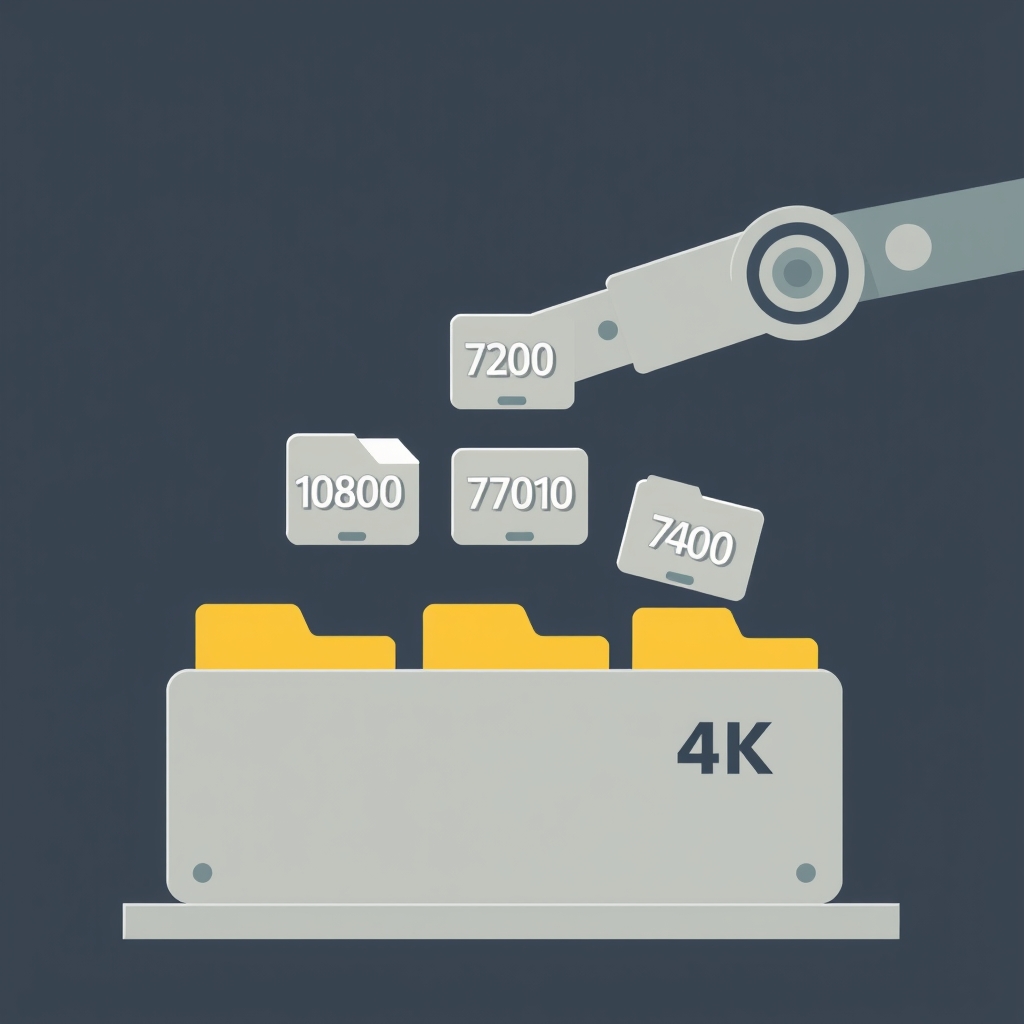
Untuk mengunduh video dengan resolusi maksimal 1080p beserta audionya dalam format MP4, Anda dapat menyusun ekspresi format seperti ini:
yt-dlp -f "bestvideo[height<=1080]+bestaudio/best[ext=mp4]" [tautan]Ekspresi di atas memerintahkan yt-dlp untuk mencari aliran video terbaik yang tingginya tidak melebihi 1080 piksel, lalu menggabungkannya dengan aliran audio terbaik. Jika kombinasi tersebut tidak tersedia dalam format MP4, yt-dlp akan mundur dan mengambil format terbaik secara keseluruhan yang berekstensi MP4. Pemahaman terhadap sintaksis pemilihan format ini akan sangat menghemat waktu Anda saat mengelola pustaka media dalam jumlah besar.
Mengekstrak Audio Langsung dari Video
Salah satu fitur yt-dlp yang paling sering dimanfaatkan oleh pengguna adalah kemampuannya untuk mengunduh hanya bagian audio dari sebuah video. Ini sangat praktis jika Anda ingin menyimpan rekaman podcast, musik, atau wawancara tanpa harus membuang ruang penyimpanan untuk aliran visual yang tidak diperlukan.
Anda dapat menggunakan opsi -x yang berfungsi sebagai sakelar untuk mengekstrak audio, dikombinasikan dengan opsi --audio-format untuk menentukan jenis berkas keluaran yang diinginkan. Berikut adalah contoh perintah untuk mengekstrak audio ke dalam format MP3 dengan kualitas terbaik:
yt-dlp -x --audio-format mp3 --audio-quality 0 [tautan]Nilai 0 pada parameter --audio-quality merepresentasikan kualitas tertinggi yang didukung oleh format tersebut. Perlu diingat kembali bahwa proses ekstraksi dan konversi format audio ini mutlak membutuhkan FFmpeg yang telah terpasang dan dikenali oleh sistem operasi Anda. Tanpa FFmpeg, yt-dlp hanya akan mengunduh berkas audio mentah sesuai format aslinya tanpa melakukan konversi apa pun.
Mengatur Penamaan Berkas dan Direktori Tujuan
Ketika Anda mengunduh banyak video sekaligus, pengaturan nama berkas dan lokasi penyimpanan menjadi hal yang esensial agar pustaka media tetap rapi. yt-dlp mendukung sistem templat keluaran melalui opsi -o yang memungkinkan Anda menyisipkan variabel metadata secara dinamis.

Sebagai contoh, jika Anda ingin menyimpan setiap video ke dalam folder yang dinamai berdasarkan nama pengunggah, dengan nama berkas yang mencakup tanggal unggah dan judul asli, Anda dapat menggunakan struktur templat berikut:
yt-dlp -o "%(uploader)s/%(upload_date>%Y-%m-%d)s - %(title)s.%(ext)s" [tautan]Perintah di atas secara otomatis akan membuat folder baru berdasarkan nama saluran atau pengunggah jika folder tersebut belum ada. Variabel seperti %(title)s, %(id)s, dan %(ext)s adalah penanda yang akan diganti oleh yt-dlp dengan data aktual dari video yang sedang diproses. Pendekatan ini jauh lebih efisien dibandingkan mengubah nama berkas secara manual satu per satu setelah pengunduhan selesai.
Kesimpulan
yt-dlp adalah utilitas baris perintah yang sangat kuat dan fleksibel untuk kebutuhan pengunduhan serta pengelolaan media digital. Dengan memahami perintah dasar, sintaksis pemilihan format, hingga penggunaan templat penamaan berkas, Anda dapat mengotomatiskan proses pengarsipan video dan audio secara efisien tanpa bergantung pada aplikasi pihak ketiga yang sarat iklan. Pastikan Anda selalu memperbarui yt-dlp dan memasang FFmpeg agar seluruh fitur konversi dan penggabungan aliran media dapat berfungsi optimal di lingkungan kerja Anda.
Komentar (0)
Belum ada komentar. Jadilah yang pertama berkomentar.